Reminder FLEX & Photo BP android app official site
Celestial Brain -Mobile app developer-
  • Google Play Store
    • Reminder FLEX
    • BP Log: Scan&Go
  • BP Log FAQ
  • FLEX Q&A
  • ニュース&アップデート
  • お問い合わせ
  • Blood Pressure Log: Scan & Go FAQ
  • FLEX Q&A
  • Google Play Store
言語切り替え
  • English

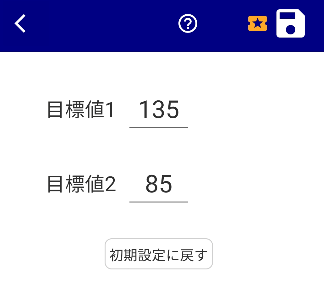
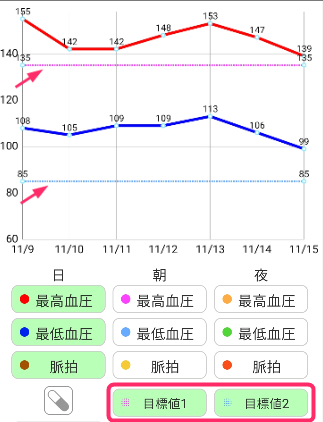
チャートの目標値を変更

General
2025.11.04 2025.06.08

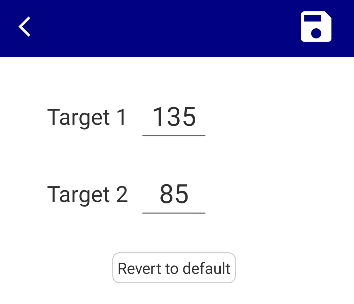
チャートに表示したい、あなたの血圧の目標数値を変更できます。


General
TwitterFacebookはてブPocketLINEPinterest
Celestial Brain -Mobile app developer-

Q&A一覧

ピッと血圧記録 Google Play Store

Related posts

General

広告を無音、音量低めに設定する方法

当アプリでは、カメラ識別の待ち時間に動画広告が流れる事があります。 この際、基本的には、何もしなくても、小さい音量か無音で流れるようになっておりますが、 もし「最近音量が大きく出るようになったから小さくしたい」「常に無音で流れてほし...
General

印刷用PDFの作成方法Q&A

ピッと血圧記録アプリでは、過去の血圧記録リストとチャートをPDFファイルにして印刷する事ができます。 PDFとは? プリンターでA4サイズなどに簡単にプリントできるファイルの事です。コンビニプリントなどでも使えます。 ...
General

血圧記録リストの使い方

タップで詳細表示 記録をタップで、詳細が表示できます。 記録の削除 記録自体を削除したい場合は、 その記録を長押し 記録タップ後に出てくるゴミ箱ボタン で削除できます。 写真のみ削除 写真のみ削除した...
General

PDFはどこに保存されてますか?

PDFはダウンロードフォルダにあります。 ダウンロードフォルダの開き方 ファイルアプリを開きます。(あなたの端末にも下のようなアプリが入っているはずです。) 3本線をタップし、 ダウンロードへ。 PDFはここに...
General

カレンダー表示の仕方

右上のカレンダーアイコンをタップで切り替えられます。 常にカレンダーを初期画面として表示も設定からできます。
General

数値識別後に自動保存

設定から「識別後自動保存」をONにすると、カメラ撮影後(写真選択後)に、編集画面を飛ばして自動で血圧記録を保存します。 写真撮影時の1タップのみで、保存までしてくれる便利機能です。
自動バックアップ機能の使い方
朝と夜の平均に含める時間帯の変更
ホーム
Instant Blood Pressure Tracker
FAQ
General

リマインダー FLEX Q&A

ピッと血圧記録 Q&A


Reminder FLEX nagging you so you won't miss your tasks. Super easy yet flexible.

Recent Posts

  • 10分毎に声でリピート通知できるリマインダーアプリAndroid
  • アラートタイプの初期設定を変更するのは?
  • 定期購入の解除の仕方と次の支払い日の確認方法【リマインダーFLEX】
  • 無料お試し機能を使ったら期限後はどうなりますか?【リマインダーFLEX】
  • 朝3回の測定もOK!複数回の血圧と平均を記録できるAndroidアプリ
Celestial Brain -Mobile app developer-
  • Contact us
© 2022 Celestial Brain -Mobile app developer-.