« Les notifications n’apparaissaient pas sur l’écran de verrouillage même quand l’heure était venue »
« L’alarme ne s’est pas déclenchée même si elle était réglée »
« La notification de rappel est arrivée des dizaines de minutes en retard »
« Les notifications n’apparaissaient qu’après le déverrouillage du téléphone »
Avez-vous déjà rencontré ce genre de situation en utilisant un téléphone Android ?
Dans de nombreux cas, les gens supposent que ce problème est causé par
« un bug dans l’application »,
mais en réalité, il s’agit généralement d’un problème de configuration.
Une fois que vous comprenez la vraie cause et appliquez les bons réglages,
les notifications et alarmes Android peuvent se déclencher exactement à l’heure.
Dans cet article, nous expliquerons :
pourquoi les notifications Android ne se déclenchent pas,
comment prévenir les retards de notification
et une application de rappel qui se déclenche exactement à l’heure sans aucun délai.
Aucune connaissance technique requise.
- Pourquoi les notifications et alarmes Android ne se déclenchent pas à temps
- 3 réglages requis pour que les notifications se déclenchent à temps
- L’application de rappel Android qui se déclenche exactement à l’heure
- Fonctionnalités principales de Rappel FLEX
- Questions fréquemment posées
- Si vous rencontrez des problèmes avec les notifications retardées sur Android
Pourquoi les notifications et alarmes Android ne se déclenchent pas à temps
La vraie cause est le « mode DOZE »
Android dispose d’une fonction d’économie d’énergie appelée mode DOZE.
Lorsque vous ne touchez pas votre téléphone pendant un certain temps, Android restreint automatiquement :
・l’activité des applications
・l’accès au réseau
・le traitement en arrière-plan
Cela permet d’augmenter la durée de vie de la batterie, mais il y a un inconvénient.
Si une application n’a pas les autorisations ou les réglages requis, même les applications de rappel et d’alarme peuvent être arrêtées.
En conséquence, les problèmes suivants surviennent :
- Les notifications n’apparaissent pas
- Les alarmes ne se déclenchent pas
- Les notifications sont considérablement retardées
3 réglages requis pour que les notifications se déclenchent à temps
Pour garantir que les notifications et les alarmes se déclenchent sans délai sur Android,
les 3 réglages suivants (4 pour les appareils chinois) doivent être correctement configurés.
- Autoriser la permission de notification
- Autoriser la permission d’alarmes et de rappels
- Exclure de l’optimisation de la batterie
- Activer le démarrage automatique sur les appareils de marque chinoise
1. Autoriser la permission de notification
À partir d’Android 13, les utilisateurs doivent autoriser explicitement les applications à envoyer des notifications.
Si la permission de notification est désactivée,
les notifications n’apparaîtront pas, même si l’application fonctionne correctement.
Si « l’application fonctionne mais rien ne se passe »,
c’est souvent la première chose à vérifier.
Allez dans Paramètres > Applications et confirmez que les notifications sont autorisées pour l’application.
2. Autoriser la permission « Alarmes et rappels »
Depuis Android 12, il existe une permission spéciale pour
« les alarmes et les notifications à heure exacte » appelée « Alarmes et rappels ».
Si cette permission n’est pas activée pour votre application d’alarme ou de rappel,
Android la traite comme :
« une notification qui peut être retardée sans problème ».
Cela provoque :
- Des notifications retardées
- Des alarmes qui ne se déclenchent pas
- Des notifications qui n’apparaissent qu’après le déverrouillage de l’appareil
De nombreux utilisateurs qui recherchent
« alarme ne sonne pas » ou « rappel ne fonctionne pas sur Android »
manquent cette permission.
Vous pouvez résoudre ce problème en allant dans Paramètres > Applications,
en sélectionnant l’application et en activant « Alarmes et rappels ».
Lorsque la permission « Alarmes et rappels » n’apparaît pas
Sur Android 12 ou plus récent, si cette permission n’apparaît pas dans les paramètres,
c’est généralement dû à l’une des raisons suivantes :
- L’application est déjà exclue de l’optimisation de la batterie
- L’application ne prend pas en charge cette permission
L’application est déjà exclue de l’optimisation de la batterie
Sur Android 14 ou plus récent, si une application est exclue de l’optimisation de la batterie,
le réglage « Alarmes et rappels » peut ne pas apparaître du tout.
Pour vérifier, réactivez temporairement l’optimisation de la batterie,
puis rouvrez les paramètres de l’application pour voir si la permission apparaît.
L’application ne prend pas en charge la permission
Les anciennes applications d’alarme ou de rappel qui n’ont pas été mises à jour
peuvent ne pas prendre en charge la permission « Alarmes et rappels » du tout.
Dans de tels cas, exclure l’application de l’optimisation de la batterie peut aider,
mais si les problèmes persistent,
nous vous recommandons de passer à une application considérée comme compatible.
3. Exclure l’application de l’optimisation de la batterie
C’est l’étape la plus importante.
« Notifications autorisées. Alarmes et rappels activés. Mais ça ne se déclenche toujours pas. »
Dans la plupart des cas, l’optimisation de la batterie est la cause.
Android restreint fortement les applications soumises à l’optimisation de la batterie
lorsque le mode DOZE est actif.
Même les applications d’alarme et de rappel ne font pas exception.
👉 Astuce : L’application d’alarme système intégrée est exclue de l’optimisation de la batterie par défaut.
Si vous n’avez besoin que d’une alarme de réveil, il est recommandé d’utiliser l’alarme système en parallèle d’une application de rappel.
En d’autres termes,
les applications non exclues de l’optimisation de la batterie peuvent être arrêtées pendant le mode DOZE.
Même si la permission « Alarmes et rappels » est activée,
les fonctionnalités spécifiques telles que la lecture de son ou la lecture vocale
peuvent être restreintes, entraînant l’absence de son ou un arrêt immédiat.
Cela conduit à des problèmes tels que :
« Une alarme programmée pour 10h00 se déclenche à 10h05 ou 10h10 »
ou
« L’alarme ne se déclenche jamais ».
Comment exclure l’optimisation de la batterie
Allez dans Paramètres > Applications.
Pour Android 14 ou plus récent :
Sélectionnez l’application > Batterie > Choisissez « Sans restriction »
Pour les versions d’Android antérieures à 14 :
Appuyez sur les 3 points > Accès spécial aux applications > Optimisation de la batterie > Exclure l’application
Activer le démarrage automatique (appareils de marque chinoise uniquement)
Les appareils OPPO, Realme, OnePlus, Xiaomi (Redmi, POCO), VIVO, iQOO, Infinix, TECNO, Huawei et autres marques chinoises échouent souvent à délivrer des notifications à moins que le démarrage automatique / lancement automatique ne soit activé. Alors activez-le.
→[Par fabricant] Comment activer le démarrage automatique (AutoStart)
L’application de rappel Android qui se déclenche exactement à l’heure

Rappel FLEX se déclenche exactement à l’heure sans aucun délai,
même lorsque votre appareil Android est en mode DOZE.
Facile à configurer, même si vous n’êtes pas un expert en technologie
Rappel FLEX fournit des instructions claires dans l’application pour :
- Permission de notification
- Permission d’alarmes et de rappels
- Exclusion de l’optimisation de la batterie
Même si vous pensez :
« Il y a trop de réglages »
« Je ne sais pas quoi toucher »
vous pouvez simplement suivre les instructions à l’écran
et vous assurer que les notifications se déclenchent à temps sans délai.
Fonctionnalités principales de Rappel FLEX
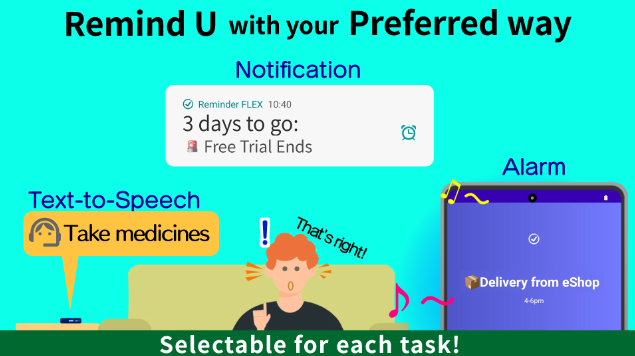 L ecran reel peut etre affiche en francais
- Choisissez le type d’alerte pour chaque rappel : alarme, notification ou lecture vocale
- Fonctionne à l’heure même pendant le mode DOZE
- Rappels de répétition toutes les 1, 5 ou 30 minutes si vous les manquez
- Fonction de rappel vocal qui lit à voix haute les titres des notifications
- Alarmes qui sonnent même en mode silencieux pour les événements importants
- Répétez les rappels quotidiennement, tous les 3 jours ou mensuellement, comme le 3ème jeudi
Questions fréquemment posées
L’exclusion de l’optimisation de la batterie entraînera-t-elle une consommation de batterie plus élevée ?
R: Non, Rappel FLEX ne le fera pas.
Il ne s’active que lorsqu’un rappel est défini et lorsqu’il se déclenche.
En raison de cette conception, l’exclusion de l’optimisation de la batterie n’augmente pas du tout la consommation de la batterie.
L’application est conçue pour fonctionner efficacement et consommer un minimum d’énergie.
Si vous rencontrez des problèmes avec les notifications retardées sur Android
Les notifications retardées ne sont pas causées par des appareils faibles ou de mauvaises applications,
mais par le mode DOZE et des réglages incorrects.
Choisir une application qui prend correctement en charge ces mécanismes Android est essentiel.
Rappel FLEX est conçu en tenant compte du comportement du système Android
pour garantir que les rappels se déclenchent exactement à l’heure.
Si les retards de notification vous causent des problèmes,
essayez Rappel FLEX.