“Thông báo không hiển thị trên màn hình khóa ngay cả khi đã đến giờ”
“Báo thức không reo ngay cả khi đã đặt”
“Thông báo nhắc nhở đến muộn hàng chục phút”
“Thông báo chỉ xuất hiện sau khi mở khóa điện thoại”
Bạn đã bao giờ gặp phải tình huống như thế này khi sử dụng điện thoại Android chưa?
Trong nhiều trường hợp, mọi người cho rằng vấn đề này là do
“lỗi trong ứng dụng”
nhưng trên thực tế, nó thường là vấn đề cài đặt.
Một khi bạn hiểu rõ nguyên nhân thực sự và áp dụng các cài đặt chính xác,
thông báo và báo thức Android có thể hoạt động đúng giờ.
Trong bài viết này, chúng tôi sẽ giải thích:
tại sao thông báo Android không hoạt động,
cách ngăn chặn sự chậm trễ của thông báo,
và một ứng dụng nhắc nhở hoạt động đúng giờ mà không có bất kỳ sự chậm trễ nào.
Không yêu cầu kiến thức kỹ thuật.
Tại sao thông báo và báo thức Android không hoạt động đúng giờ
Nguyên nhân thực sự là “chế độ DOZE”
Android có một tính năng tiết kiệm năng lượng gọi là chế độ DOZE.
Khi bạn không chạm vào điện thoại trong một thời gian, Android sẽ tự động hạn chế:
・hoạt động của ứng dụng
・truy cập mạng
・xử lý nền
Điều này giúp kéo dài thời lượng pin, nhưng cũng có một nhược điểm.
Nếu một ứng dụng không có quyền hoặc cài đặt cần thiết, ngay cả các ứng dụng nhắc nhở và báo thức cũng có thể bị dừng.
Kết quả là, các vấn đề sau đây xảy ra:
- Thông báo không xuất hiện
- Báo thức không reo
- Thông báo bị trễ đáng kể
3 cài đặt cần thiết để thông báo hoạt động đúng giờ
Để đảm bảo thông báo và báo thức hoạt động không bị chậm trễ trên Android,
3 cài đặt sau đây (4 đối với thiết bị Trung Quốc) phải được cấu hình chính xác.
- Bật quyền thông báo
- Cho phép quyền báo thức và nhắc nhở
- Loại trừ khỏi tối ưu hóa pin
- Bật Tự động khởi động trên thiết bị thương hiệu Trung Quốc
1. Cho phép quyền thông báo
Kể từ Android 13, người dùng phải cho phép ứng dụng gửi thông báo một cách rõ ràng.
Nếu quyền thông báo bị tắt,
thông báo sẽ không xuất hiện ngay cả khi ứng dụng đang hoạt động bình thường.
Nếu “ứng dụng hoạt động nhưng không có gì xảy ra”,
đây thường là điều đầu tiên cần kiểm tra.
Đi tới Cài đặt > Ứng dụng và xác nhận rằng thông báo được phép cho ứng dụng đó.
2. Cho phép quyền “Báo thức & nhắc nhở”
Kể từ Android 12, có một quyền đặc biệt cho
“báo thức và thông báo chính xác thời gian” được gọi là “Báo thức & nhắc nhở”.
Nếu quyền này không được bật cho ứng dụng báo thức hoặc nhắc nhở của bạn,
Android sẽ coi nó như:
“một thông báo có thể bị trì hoãn mà không gặp vấn đề gì”.
Điều này gây ra:
- Thông báo bị trễ
- Báo thức không reo
- Thông báo chỉ xuất hiện sau khi mở khóa thiết bị
Nhiều người dùng tìm kiếm
“báo thức không reo” hoặc “nhắc nhở không hoạt động trên Android”
đang bỏ lỡ quyền này.
Bạn có thể khắc phục điều này bằng cách đi tới Cài đặt > Ứng dụng,
chọn ứng dụng và bật “Báo thức & nhắc nhở”.
Khi quyền “Báo thức & nhắc nhở” không xuất hiện
Trên Android 12 trở lên, nếu quyền này không hiển thị trong cài đặt,
it thường là do một trong các lý do sau:
- Ứng dụng đã được loại trừ khỏi tối ưu hóa pin
- Ứng dụng không hỗ trợ quyền này
Ứng dụng đã được loại trừ khỏi tối ưu hóa pin
Trên Android 14 trở lên, nếu một ứng dụng được loại trừ khỏi tối ưu hóa pin,
cài đặt “Báo thức & nhắc nhở” có thể không xuất hiện.
Để kiểm tra lại, hãy tạm thời bật lại tối ưu hóa pin,
sau đó mở lại cài đặt ứng dụng để xem quyền có xuất hiện không.
Ứng dụng không hỗ trợ quyền
Các ứng dụng báo thức hoặc nhắc nhở cũ chưa được cập nhật
có thể không hỗ trợ quyền “Báo thức & nhắc nhở”.
Trong những trường hợp như vậy, việc loại trừ ứng dụng khỏi tối ưu hóa pin có thể hữu ích,
nhưng nếu sự cố vẫn tiếp diễn,
chúng tôi khuyên bạn nên chuyển sang một ứng dụng được coi là tương thích.
3. Loại trừ ứng dụng khỏi tối ưu hóa pin
Đây là bước quan trọng nhất.
“Thông báo được phép. Báo thức & nhắc nhở được bật. Nhưng nó vẫn không reo.”
Trong hầu hết các trường hợp, tối ưu hóa pin là nguyên nhân.
Android hạn chế nghiêm ngặt các ứng dụng chịu sự tối ưu hóa pin
khi chế độ DOZE đang hoạt động.
Ngay cả các ứng dụng báo thức và nhắc nhở cũng không ngoại lệ.
👉 Mẹo: Ứng dụng báo thức hệ thống tích hợp được loại trừ khỏi tối ưu hóa pin theo mặc định.
Nếu bạn chỉ cần báo thức để thức dậy, nên sử dụng ứng dụng báo thức hệ thống cùng với ứng dụng nhắc nhở.
Nói cách khác,
các ứng dụng không được loại trừ khỏi tối ưu hóa pin có thể bị dừng trong chế độ DOZE.
Ngay cả khi quyền “Báo thức & nhắc nhở” được bật,
các tính năng cụ thể như phát âm thanh hoặc đọc giọng nói
có thể bị hạn chế, gây ra không có âm thanh hoặc dừng ngay lập tức.
Điều này dẫn đến các vấn đề như:
“Một báo thức được lên lịch lúc 10:00 reo lúc 10:05 hoặc 10:10”
hoặc
“Báo thức không bao giờ reo.”
Cách loại trừ tối ưu hóa pin
Đi tới Cài đặt > Ứng dụng.
Đối với Android 14 trở lên:
Chọn ứng dụng > Pin > Chọn “Không hạn chế”
Đối với các phiên bản Android trước 14:
Nhấn 3 dấu chấm > Truy cập ứng dụng đặc biệt > Tối ưu hóa pin > Loại trừ ứng dụng
Bật Tự động khởi động (Chỉ dành cho thiết bị thương hiệu Trung Quốc)
Các thiết bị OPPO, Realme, OnePlus, Xiaomi (Redmi, POCO), VIVO, iQOO, Infinix, TECNO, Huawei và các thương hiệu Trung Quốc khác thường không gửi thông báo trừ khi Tự động Khởi động / Tự động Chạy được bật. Vì vậy, hãy bật nó lên.
→[Theo Nhà sản xuất] Cách bật Tự động khởi động (AutoStart)
Ứng dụng nhắc nhở Android hoạt động đúng giờ
Nhắc nhở FLEX hoạt động đúng giờ mà không có bất kỳ sự chậm trễ nào,
ngay cả khi thiết bị Android của bạn đang ở chế độ DOZE.
Dễ dàng thiết lập ngay cả khi bạn không rành công nghệ
Nhắc nhở FLEX cung cấp hướng dẫn rõ ràng trong ứng dụng cho:
- Quyền thông báo
- Quyền Báo thức & nhắc nhở
- Loại trừ khỏi tối ưu hóa pin
Ngay cả khi bạn nghĩ:
“Có quá nhiều cài đặt”
“Tôi không biết phải nhấn vào đâu”
bạn có thể chỉ cần làm theo hướng dẫn trên màn hình
và đảm bảo thông báo hoạt động đúng giờ mà không bị chậm trễ.
Các tính năng chính của Nhắc nhở FLEX
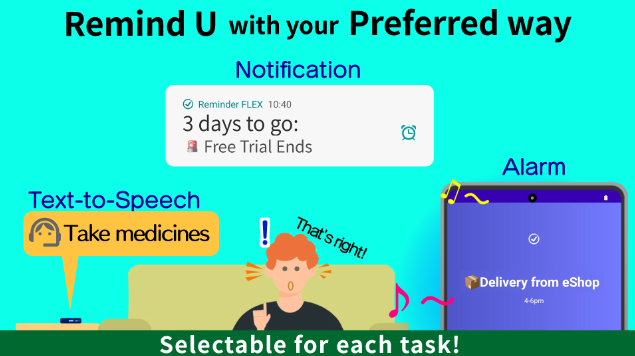 Man hinh co the hien thi bang tieng Viet
- Chọn loại cảnh báo cho mỗi lời nhắc: báo thức, thông báo hoặc đọc giọng nói
- Hoạt động đúng giờ ngay cả trong chế độ DOZE
- Hoãn lời nhắc mỗi 1, 5 hoặc 30 phút nếu bạn bỏ lỡ
- Tính năng nhắc nhở nói chuyện đọc to tiêu đề thông báo
- Báo thức reo ngay cả trong chế độ im lặng cho các sự kiện quan trọng
- Lặp lại lời nhắc hàng ngày, 3 ngày một lần hoặc hàng tháng, chẳng hạn như Thứ Năm thứ 3
Câu hỏi thường gặp
Việc loại trừ tối ưu hóa pin có làm tăng mức sử dụng pin không?
Đ: Không, Nhắc nhở FLEX sẽ không làm vậy.
Nó chỉ kích hoạt khi có lời nhắc được đặt và khi nó được kích hoạt.
Do thiết kế này, việc loại trừ tối ưu hóa pin không làm tăng mức sử dụng pin.
Ứng dụng được thiết kế để hoạt động hiệu quả và sử dụng năng lượng tối thiểu.
Nếu bạn đang gặp khó khăn với thông báo bị trễ trên Android
Thông báo bị trễ không phải do thiết bị yếu hoặc ứng dụng kém,
mà do chế độ DOZE và cài đặt không chính xác.
Việc chọn một ứng dụng hỗ trợ tốt các cơ chế Android này là rất quan trọng.
Nhắc nhở FLEX được thiết kế với hành vi hệ thống Android làm nền tảng
để đảm bảo lời nhắc hoạt động đúng giờ.
Nếu sự chậm trễ thông báo gây rắc rối cho bạn,
hãy thử Nhắc nhở FLEX.