“Notificações não apareceram no ecrã de bloqueio, embora a hora tivesse chegado”
“O alarme não tocou, embora estivesse definido”
“A notificação de lembrete chegou dezenas de minutos atrasada”
“Notificações apareceram apenas após desbloquear o telemóvel”
Já alguma vez experienciou algo assim ao usar um telemóvel Android?
Em muitos casos, as pessoas assumem que este problema é causado por
“um bug na app”,
mas na realidade, é geralmente um problema de configurações.
Assim que compreender a causa real e aplicar as configurações corretas,
as notificações e alarmes do Android podem disparar exatamente a tempo.
Neste artigo, explicaremos:
por que as notificações do Android não disparam,
como prevenir atrasos nas notificações,
e uma app de lembretes que dispara exatamente a tempo, sem qualquer atraso.
Não é necessário conhecimento técnico.
- Por que as notificações e alarmes do Android não disparam a tempo
- 3 configurações necessárias para fazer as notificações dispararem a tempo
- A app de lembretes Android que dispara exatamente a tempo
- Principais funcionalidades do Lembrete FLEX
- Perguntas Frequentes
- Se está a ter problemas com notificações atrasadas no Android
Por que as notificações e alarmes do Android não disparam a tempo
A causa real é o “modo DOZE”
O Android tem uma funcionalidade de poupança de energia chamada modo DOZE.
Quando não toca no seu telemóvel por um tempo, o Android restringe automaticamente:
・atividade da app
・acesso à rede
・processamento em segundo plano
Isto ajuda a prolongar a vida útil da bateria, mas tem um inconveniente.
Se uma app não tiver as permissões ou configurações necessárias, até mesmo as apps de lembretes e alarmes podem ser interrompidas.
Como resultado, ocorrem os seguintes problemas:
- Notificações não aparecem
- Alarmes não disparam
- Notificações são significativamente atrasadas
3 configurações necessárias para fazer as notificações dispararem a tempo
Para garantir que as notificações e alarmes disparem sem atraso no Android,
as seguintes 3 configurações (4 para dispositivos chineses) devem ser configuradas corretamente.
- Ativar permissão de notificação
- Permitir a permissão de alarmes e lembretes
- Excluir da otimização de bateria
- Ativar AutoStart em dispositivos de marcas chinesas
1. Permitir permissão de notificação
A partir do Android 13, os utilizadores devem permitir explicitamente que as apps enviem notificações.
Se a permissão de notificação estiver desativada,
as notificações não aparecerão, mesmo que a app esteja a funcionar corretamente.
Se “a app funciona, mas nada acontece”,
esta é frequentemente a primeira coisa a verificar.
Vá a Definições > Apps e confirme que as notificações estão permitidas para a app.
2. Permitir permissão de “Alarmes e lembretes”
Desde o Android 12, existe uma permissão especial para
“alarmes e notificações de hora exata” chamada “Alarmes e lembretes”.
Se esta permissão não estiver ativada para a sua app de alarme ou lembretes,
o Android trata-a como:
“uma notificação que pode ser atrasada sem problemas”.
Isto causa:
- Notificações atrasadas
- Alarmes que não disparam
- Notificações que aparecem apenas após desbloquear o dispositivo
Muitos utilizadores que procuram
“alarme não dispara” ou “lembrete não funciona no Android”
estão a perder esta permissão.
Pode corrigir isto indo a Definições > Apps,
selecionando a app e ativando “Alarmes e lembretes”.
Quando a permissão “Alarmes e lembretes” não aparece
No Android 12 ou posterior, se esta permissão não aparecer nas definições,
normalmente é devido a uma das seguintes razões:
- A app já está excluída da otimização de bateria
- A app não suporta esta permissão
A app já está excluída da otimização de bateria
No Android 14 ou posterior, se uma app for excluída da otimização de bateria,
a configuração “Alarmes e lembretes” pode não aparecer de todo.
Para verificar novamente, ative temporariamente a otimização de bateria,
em seguida, reabra as definições da app para ver se a permissão aparece.
A app não suporta a permissão
Apps de alarme ou lembretes mais antigas que não foram atualizadas
podem não suportar a permissão “Alarmes e lembretes” de todo.
Nesses casos, excluir a app da otimização de bateria pode ajudar,
mas se os problemas persistirem,
recomendamos a mudança para uma app considerada compatível.
3. Excluir a app da otimização de bateria
Este é o passo mais importante.
“Notificações permitidas. Alarmes e lembretes ativados. Mas ainda não dispara.”
Na maioria dos casos, a otimização de bateria é a causa.
O Android restringe fortemente as apps sujeitas à otimização de bateria
quando o modo DOZE está ativo.
Até mesmo as apps de alarme e lembretes não estão isentas.
👉 Dica: A app de alarme do sistema integrada é excluída da otimização de bateria por defeito.
Se precisar apenas de um alarme para acordar, é recomendado usar a app de alarme do sistema juntamente com uma app de lembretes.
Noutras palavras,
apps não excluídas da otimização de bateria podem ser interrompidas durante o modo DOZE.
Mesmo que a permissão “Alarmes e lembretes” esteja ativada,
funcionalidades específicas como reproduzir som ou leitura de voz
podem ser restringidas, causando ausência de som ou paragem imediata.
Isto leva a problemas como:
“Um alarme agendado para as 10:00 dispara às 10:05 ou 10:10”
ou
“O alarme nunca dispara.”
Como excluir a otimização de bateria
Vá a Definições > Apps.
Para Android 14 ou posterior:
Selecione a app > Bateria > Escolha “Não restrito”
Para versões do Android anteriores a 14:
Toque nos 3 pontos > Acesso especial à app > Otimização de bateria > Excluir a app
Ativar AutoStart (Apenas dispositivos de marcas chinesas)
Dispositivos OPPO, Realme, OnePlus, Xiaomi (Redmi, POCO), VIVO, iQOO, Infinix, TECNO, Huawei e outras marcas chinesas frequentemente falham em entregar notificações, a menos que o Auto Start / Auto Launch esteja ativado. Portanto, ative-o.
→[Por Fabricante] Como Ativar o Auto Start (AutoStart)
A app de lembretes Android que dispara exatamente a tempo

Lembrete FLEX dispara exatamente a tempo, sem qualquer atraso,
mesmo enquanto o seu dispositivo Android está em modo DOZE.
Fácil de configurar, mesmo que não seja um perito em tecnologia
Lembrete FLEX fornece orientação clara na app para:
- Permissão de notificação
- Permissões de Alarmes e lembretes
- Exclusão da otimização de bateria
Mesmo que pense:
“Há demasiadas configurações”
“Não sei onde tocar”
pode simplesmente seguir as instruções no ecrã
e garantir que as notificações disparam a tempo, sem atrasos.
Principais funcionalidades do Lembrete FLEX
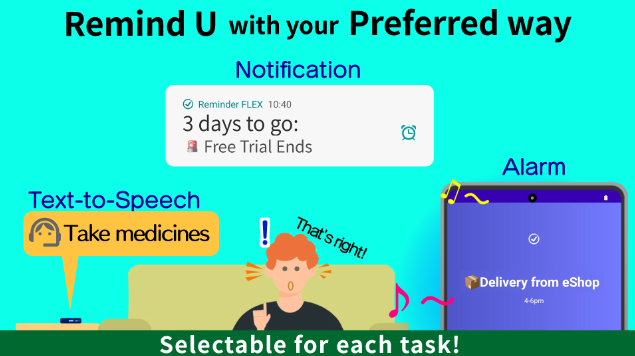 A tela real pode ser exibida em portugues
- Escolha o tipo de alerta para cada lembrete: alarme, notificação ou leitura de voz
- Funciona a tempo, mesmo durante o modo DOZE
- Adie lembretes a cada 1, 5 ou 30 minutos se os perder
- Funcionalidade de lembrete falante que lê os títulos das notificações em voz alta
- Alarmes que tocam mesmo em modo silencioso para eventos importantes
- Repita lembretes diariamente, a cada 3 dias ou mensalmente, como a 3ª quinta-feira
Perguntas Frequentes
Excluir a otimização de bateria causará um maior consumo de bateria?
A: Não, o Lembrete FLEX não causará.
Ele só ativa quando um lembrete é definido e quando é acionado.
Devido a este design, excluir a otimização de bateria não aumenta o consumo de bateria de todo.
A app é projetada para funcionar de forma eficiente e usar energia mínima.
Se está a ter problemas com notificações atrasadas no Android
Notificações atrasadas não são causadas por dispositivos fracos ou apps deficientes,
mas sim pelo modo DOZE e configurações incorretas.
Escolher uma app que suporte adequadamente estes mecanismos do Android é crucial.
O Lembrete FLEX é projetado tendo em mente o comportamento do sistema Android
para garantir que os lembretes disparem exatamente a tempo.
Se atrasos nas notificações lhe causam problemas,
dê uma oportunidade ao Lembrete FLEX.