“Meldingen verschenen niet op het vergrendelingsscherm, ook al was de tijd gekomen”
“Het alarm ging niet af, ook al was het ingesteld”
“De herinneringsmelding kwam tientallen minuten te laat aan”
“Meldingen verschenen pas na het ontgrendelen van de telefoon”
Heeft u dit ooit meegemaakt tijdens het gebruik van een Android-telefoon?
In veel gevallen gaan mensen ervan uit dat dit probleem wordt veroorzaakt door
“een bug in de app”
maar in werkelijkheid is het meestal een instellingenprobleem.
Zodra u de werkelijke oorzaak begrijpt en de juiste instellingen toepast,
kunnen Android-meldingen en -alarmen precies op tijd afgaan.
In dit artikel leggen we uit:
waarom Android-meldingen niet afgaan,
hoe vertragingen in meldingen te voorkomen,
en een herinneringsapp die precies op tijd afgaat zonder enige vertraging.
Geen technische kennis vereist.
Waarom Android-meldingen en -alarmen niet op tijd afgaan
De werkelijke oorzaak is “DOZE-modus”
Android heeft een energiebesparende functie genaamd DOZE-modus.
Als u uw telefoon een tijdje niet aanraakt, beperkt Android automatisch:
・app-activiteit
・netwerktoegang
・achtergrondverwerking
Dit helpt de batterijduur te verlengen, maar er is een nadeel.
Als een app niet over de vereiste machtigingen of instellingen beschikt, kunnen zelfs herinnerings- en alarm-apps worden gestopt.
Als gevolg hiervan treden de volgende problemen op:
- Meldingen verschijnen niet
- Alarmen gaan niet af
- Meldingen worden aanzienlijk vertraagd
3 vereiste instellingen om meldingen op tijd te laten afgaan
Om ervoor te zorgen dat meldingen en alarmen zonder vertraging afgaan op Android,
moeten de volgende 3 instellingen (4 voor Chinese apparaten) correct worden geconfigureerd.
- Meldingsmachtigingen inschakelen
- Sta de machtiging voor alarmen en herinneringen toe
- Uitsluiten van batterijoptimalisatie
- Schakel AutoStart in op apparaten van Chinese merken
1. Meldingsmachtigingen toestaan
Vanaf Android 13 moeten gebruikers expliciet toestaan dat apps meldingen verzenden.
Als de meldingsmachtigingen zijn uitgeschakeld,
verschijnen meldingen niet, zelfs als de app correct werkt.
Als “de app werkt maar er gebeurt niets”,
is dit vaak het eerste dat u moet controleren.
Ga naar Instellingen > Apps en bevestig dat meldingen zijn toegestaan voor de app.
2. Sta “Alarmen & herinneringen” machtiging toe
Sinds Android 12 is er een speciale machtiging voor
“alarmen en meldingen op exacte tijd” genaamd “Alarmen & herinneringen”.
Als deze machtiging niet is ingeschakeld voor uw alarm- of herinneringsapp,
behandelt Android deze als:
“een melding die zonder problemen kan worden uitgesteld.”
Dit veroorzaakt:
- Vertraagde meldingen
- Alarmen die niet afgaan
- Meldingen die pas verschijnen na het ontgrendelen van het apparaat
Veel gebruikers die zoeken naar
“alarm gaat niet af” of “herinnering werkt niet op Android”
missen deze machtiging.
U kunt dit oplossen door naar Instellingen > Apps te gaan,
de app te selecteren en “Alarmen & herinneringen” in te schakelen.
Wanneer de machtiging “Alarmen & herinneringen” niet verschijnt
Op Android 12 of later, als deze machtiging niet in de instellingen verschijnt,
komt dit meestal door een van de volgende redenen:
- De app is al uitgesloten van batterijoptimalisatie
- De app ondersteunt deze machtiging niet
De app is al uitgesloten van batterijoptimalisatie
Op Android 14 of later, als een app is uitgesloten van batterijoptimalisatie,
verschijnt de instelling “Alarmen & herinneringen” mogelijk helemaal niet.
Om dit dubbel te controleren, schakelt u de batterijoptimalisatie tijdelijk weer in,
open vervolgens opnieuw de app-instellingen om te zien of de machtiging verschijnt.
De app ondersteunt de machtiging niet
Oudere alarm- of herinneringsapps die niet zijn bijgewerkt
ondersteunen de machtiging “Alarmen & herinneringen” mogelijk helemaal niet.
In dergelijke gevallen kan het uitsluiten van de app van batterijoptimalisatie helpen,
maar als de problemen aanhouden,
raden we aan over te schakelen op een compatibele app.
3. Sluit de app uit van batterijoptimalisatie
Dit is de belangrijkste stap.
“Meldingen zijn toegestaan. Alarmen & herinneringen zijn ingeschakeld. Maar het gaat nog steeds niet af.”
In de meeste gevallen is batterijoptimalisatie de oorzaak.
Android beperkt apps die onderhevig zijn aan batterijoptimalisatie sterk
wanneer de DOZE-modus actief is.
Zelfs alarm- en herinneringsapps zijn geen uitzondering.
👉 Tip: De ingebouwde systeemalarm-app is standaard uitgesloten van batterijoptimalisatie.
Als u alleen een wekker nodig heeft, wordt het aanbevolen om de systeemalarm-app naast een herinneringsapp te gebruiken.
Met andere woorden,
apps die niet zijn uitgesloten van batterijoptimalisatie kunnen worden gestopt tijdens de DOZE-modus.
Zelfs als de machtiging “Alarmen & herinneringen” is ingeschakeld,
kunnen specifieke functies zoals het afspelen van geluid of spraakuitvoer
worden beperkt, waardoor er geen geluid is of onmiddellijke stopzetting.
Dit leidt tot problemen zoals:
“Een alarm gepland voor 10:00 gaat af om 10:05 of 10:10”
of
“Het alarm gaat nooit af.”
Hoe batterijoptimalisatie uit te sluiten
Ga naar Instellingen > Apps.
Voor Android 14 of later:
Selecteer de app > Batterij > Kies “Onbeperkt”
Voor Android-versies vóór 14:
Tik op de 3 puntjes > Speciale app-toegang > Batterijoptimalisatie > Sluit de app uit
Schakel AutoStart in (alleen apparaten van Chinese merken)
OPPO-, Realme-, OnePlus-, Xiaomi (Redmi, POCO)-, VIVO-, iQOO-, Infinix-, TECNO-, Huawei- en andere apparaten van Chinese merken leveren vaak geen meldingen, tenzij Auto Start / Auto Launch is ingeschakeld. Dus schakel het in.
→[Per Fabrikant] Hoe Auto Start (AutoStart) in te schakelen
De Android-herinneringsapp die precies op tijd afgaat

Herinnering FLEX gaat precies op tijd af zonder enige vertraging,
zelfs terwijl uw Android-apparaat in de DOZE-modus is.
Eenvoudig in te stellen, zelfs als u niet technisch onderlegd bent
Herinnering FLEX biedt duidelijke begeleiding in de app voor:
- Meldingsmachtigingen
- Alarmen & herinneringen machtigingen
- Uitsluiting van batterijoptimalisatie
Zelfs als u denkt:
“Er zijn te veel instellingen”
“Ik weet niet waar ik op moet tikken”
kunt u eenvoudig de instructies op het scherm volgen
en ervoor zorgen dat meldingen op tijd en zonder vertraging afgaan.
Belangrijkste functies van Herinnering FLEX
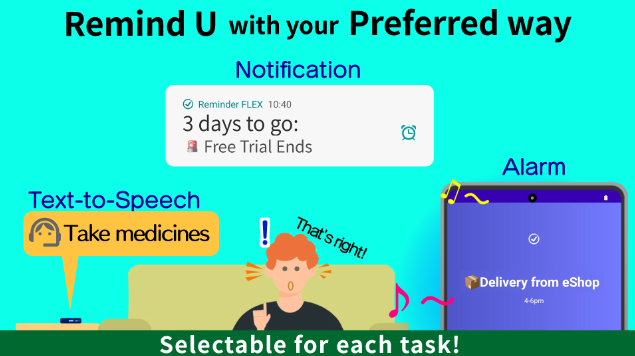 Het scherm kan in het Nederlands worden weergegeven
- Kies het alerttype voor elke herinnering: alarm, melding of spraakuitvoer
- Werkt op tijd, zelfs tijdens de DOZE-modus
- Stel herinneringen elke 1, 5 of 30 minuten uit als u ze mist
- Spraakherinneringsfunctie die meldings titels hardop voorleest
- Alarmen die zelfs in de stille modus afgaan voor belangrijke gebeurtenissen
- Herhaal herinneringen dagelijks, elke 3 dagen of maandelijks, zoals de 3e donderdag
Veelgestelde Vragen
Zorgt het uitsluiten van batterijoptimalisatie voor een hoger batterijverbruik?
A: Nee, Herinnering FLEX doet dat niet.
Het wordt alleen geactiveerd wanneer een herinnering is ingesteld en wanneer deze wordt geactiveerd.
Vanwege dit ontwerp verhoogt het uitsluiten van batterijoptimalisatie het batterijverbruik helemaal niet.
De app is ontworpen om efficiënt te werken en minimaal stroom te verbruiken.
Als u worstelt met vertraagde meldingen op Android
Vertraagde meldingen worden niet veroorzaakt door zwakke apparaten of slechte apps,
maar door de DOZE-modus en onjuiste instellingen.
Het kiezen van een app die deze Android-mechanismen correct ondersteunt, is cruciaal.
Herinnering FLEX is ontworpen met het gedrag van het Android-systeem in gedachten
om ervoor te zorgen dat herinneringen precies op tijd afgaan.
Als vertragingen in meldingen u problemen bezorgen,
probeer dan Herinnering FLEX.