“Las notificaciones no aparecieron en la pantalla de bloqueo a pesar de que había llegado la hora”
“La alarma no sonó a pesar de estar configurada”
“La notificación de recordatorio llegó con decenas de minutos de retraso”
“Las notificaciones aparecieron solo después de desbloquear el teléfono”
¿Alguna vez ha experimentado algo así al usar un teléfono Android?
En muchos casos, la gente asume que este problema es causado por
“un error en la aplicación”,
pero en realidad, suele ser un problema de configuración.
Una vez que comprenda la causa real y aplique la configuración correcta,
las notificaciones y alarmas de Android pueden activarse exactamente a tiempo.
En este artículo, explicaremos:
por qué no se activan las notificaciones de Android,
cómo prevenir retrasos en las notificaciones
y una aplicación de recordatorios que se activa exactamente a tiempo sin ningún retraso.
No se requieren conocimientos técnicos.
- Por qué las notificaciones y alarmas de Android no se activan a tiempo
- 3 configuraciones requeridas para que las notificaciones se activen a tiempo
- La aplicación de recordatorios de Android que se activa exactamente a tiempo
- Características principales de Recordatorio con Voz y Alarma
- Preguntas frecuentes
- Si tiene problemas con notificaciones retrasadas en Android
Por qué las notificaciones y alarmas de Android no se activan a tiempo
La causa real es el “modo DOZE”
Android tiene una función de ahorro de energía llamada modo DOZE.
Cuando no toca su teléfono durante un tiempo, Android restringe automáticamente:
・la actividad de la aplicación
・el acceso a la red
・el procesamiento en segundo plano
Esto ayuda a prolongar la vida de la batería, pero tiene una desventaja.
Si una aplicación no tiene los permisos o configuraciones requeridos, incluso las aplicaciones de recordatorios y alarmas pueden detenerse.
Como resultado, ocurren los siguientes problemas:
- Las notificaciones no aparecen
- Las alarmas no suenan
- Las notificaciones se retrasan significativamente
3 configuraciones requeridas para que las notificaciones se activen a tiempo
Para asegurar que las notificaciones y alarmas se activen sin demora en Android,
las siguientes 3 configuraciones (4 para dispositivos chinos) deben configurarse correctamente.
- Permitir permiso de notificación
- Permitir el permiso de alarmas y recordatorios
- Excluir de la optimización de batería
- Activar AutoStart en dispositivos de marca china
1. Permitir permiso de notificación
A partir de Android 13, los usuarios deben permitir explícitamente que las aplicaciones envíen notificaciones.
Si el permiso de notificación está desactivado,
las notificaciones no aparecerán, incluso si la aplicación funciona correctamente.
Si “la aplicación funciona pero no pasa nada”,
esta suele ser la primera cosa a comprobar.
Vaya a Ajustes > Aplicaciones y confirme que las notificaciones están permitidas para la aplicación.
2. Permitir el permiso “Alarmas y recordatorios”
Desde Android 12, existe un permiso especial para
“alarmas y notificaciones de hora exacta” llamado “Alarmas y recordatorios”.
Si este permiso no está habilitado para su aplicación de alarma o recordatorio,
Android la trata como:
“una notificación que se puede retrasar sin problemas”.
Esto causa:
- Notificaciones retrasadas
- Alarmas que no suenan
- Notificaciones que aparecen solo después de desbloquear el dispositivo
Muchos usuarios que buscan
“alarma no suena” o “recordatorio no funciona en Android”
están perdiendo este permiso.
Puede solucionarlo yendo a Ajustes > Aplicaciones,
seleccionando la aplicación y habilitando “Alarmas y recordatorios”.
Cuando no aparece el permiso “Alarmas y recordatorios”
En Android 12 o posterior, si este permiso no aparece en la configuración,
suele deberse a una de las siguientes razones:
- La aplicación ya está excluida de la optimización de batería
- La aplicación no admite este permiso
La aplicación ya está excluida de la optimización de batería
En Android 14 o posterior, si una aplicación está excluida de la optimización de batería,
es posible que la configuración “Alarmas y recordatorios” no aparezca en absoluto.
Para comprobarlo, vuelva a activar temporalmente la optimización de batería,
luego vuelva a abrir la configuración de la aplicación para ver si aparece el permiso.
La aplicación no admite el permiso
Las aplicaciones de alarma o recordatorio más antiguas que no se han actualizado
quizás no admitan el permiso “Alarmas y recordatorios” en absoluto.
En tales casos, excluir la aplicación de la optimización de batería puede ayudar,
pero si los problemas persisten,
recomendamos cambiar a una aplicación considerada compatible.
3. Excluir la aplicación de la optimización de batería
Este es el paso más importante.
“Notificaciones permitidas. Alarmas y recordatorios activados. Pero aún no suena.”
En la mayoría de los casos, la optimización de batería es la causa.
Android restringe fuertemente las aplicaciones sujetas a optimización de batería
cuando el modo DOZE está activo.
Incluso las aplicaciones de alarma y recordatorio no están exentas.
👉 Consejo: La aplicación de alarma del sistema integrada está excluida de la optimización de batería por defecto.
Si solo necesita una alarma para despertarse, se recomienda usar la alarma del sistema junto con una aplicación de recordatorios.
En otras palabras,
las aplicaciones que no están excluidas de la optimización de batería pueden detenerse durante el modo DOZE.
Incluso si el permiso “Alarmas y recordatorios” está habilitado,
las funciones específicas como reproducir sonido o lectura de voz
pueden estar restringidas, lo que provoca que no haya sonido o un cese inmediato.
Esto lleva a problemas como:
“Una alarma programada para las 10:00 suena a las 10:05 o 10:10”
o
“La alarma nunca suena”.
Cómo excluir la optimización de batería
Vaya a Ajustes > Aplicaciones.
Para Android 14 o posterior:
Seleccione la aplicación > Batería > Elija “Sin restricciones”
Para versiones de Android anteriores a la 14:
Toque los 3 puntos > Acceso especial a aplicaciones > Optimización de batería > Excluir la aplicación
Activar AutoStart (solo dispositivos de marca china)
OPPO, Realme, OnePlus, Xiaomi (Redmi, POCO), VIVO, iQOO, Infinix, TECNO, Huawei y otros dispositivos de marca china a menudo no entregan notificaciones a menos que Auto Start / Auto Launch esté habilitado. Así que actívelo.
→[Por fabricante] Cómo habilitar Auto Start (AutoStart)
La aplicación de recordatorios de Android que se activa exactamente a tiempo

Recordatorio con Voz y Alarma se activa exactamente a tiempo sin ningún retraso,
incluso mientras su dispositivo Android está en modo DOZE.
Fácil de configurar, incluso si no es un experto en tecnología
Recordatorio con Voz y Alarma proporciona una guía clara en la aplicación para:
- Permiso de notificación
- Permiso de alarmas y recordatorios
- Exclusión de la optimización de batería
Incluso si piensa:
“Hay demasiadas configuraciones”
“No sé qué tocar”
Simplemente puede seguir las instrucciones en pantalla
y asegurarse de que las notificaciones se activen a tiempo sin demora.
Características principales de Recordatorio con Voz y Alarma
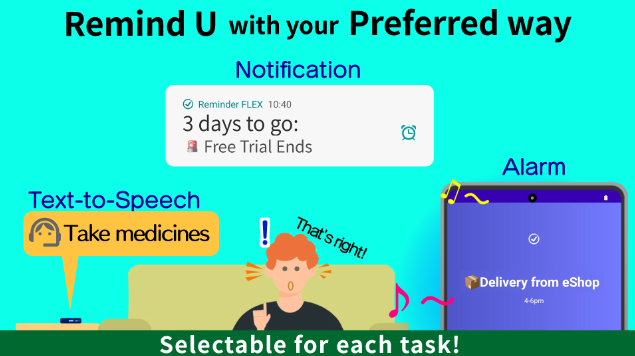 La interfaz real se puede mostrar en espanol
- Elija el tipo de alerta para cada recordatorio: alarma, notificación o lectura de voz
- Funciona a tiempo incluso durante el modo DOZE
- Posponer recordatorios cada 1, 5 o 30 minutos si los omite
- Función de recordatorio parlante que lee en voz alta los títulos de las notificaciones
- Alarmas que suenan incluso en modo silencioso para eventos importantes
- Repetir recordatorios diariamente, cada 3 días o mensualmente, como el tercer jueves
Preguntas frecuentes
¿Excluir la optimización de batería causará un mayor uso de la batería?
R: No, Recordatorio con Voz y Alarma no lo hará.
Solo se activa cuando se establece un recordatorio y cuando se dispara.
Debido a este diseño, excluir la optimización de batería no aumenta el uso de la batería en absoluto.
La aplicación está diseñada para funcionar de manera eficiente y consumir una cantidad mínima de energía.
Si tiene problemas con notificaciones retrasadas en Android
Las notificaciones retrasadas no son causadas por dispositivos débiles o aplicaciones deficientes,
sino por el modo DOZE y la configuración incorrecta.
Elegir una aplicación que admita adecuadamente estos mecanismos de Android es fundamental.
Recordatorio con Voz y Alarma está diseñado teniendo en cuenta el comportamiento del sistema Android
para garantizar que los recordatorios se activen exactamente a tiempo.
Si los retrasos en las notificaciones le causan problemas,
pruebe Recordatorio con Voz y Alarma.