“সময় হয়ে গেলেও লক স্ক্রিনে নোটিফিকেশন দেখা যায়নি”
“সেট করা সত্ত্বেও অ্যালার্ম বাজেনি”
“নোটিফিকেশন কয়েক মিনিট দেরিতে এসেছে”
“ফোন আনলক করার পরেই নোটিফিকেশন দেখা গেছে”
আপনি কি কখনও অ্যান্ড্রয়েড ফোন ব্যবহার করার সময় এমন কিছু অভিজ্ঞতা করেছেন?
অনেক ক্ষেত্রে, লোকেরা মনে করে এই সমস্যাটি
“অ্যাপের একটি ত্রুটি”র কারণে হয়,
কিন্তু বাস্তবে, এটি সাধারণত একটি সেটিংস সমস্যা।
একবার আপনি আসল কারণ বুঝতে পারলে এবং সঠিক সেটিংস প্রয়োগ করলে,
অ্যান্ড্রয়েড নোটিফিকেশন এবং অ্যালার্ম ঠিক সময়ে বাজানো যেতে পারে।
এই নিবন্ধে, আমরা ব্যাখ্যা করব:
কেন অ্যান্ড্রয়েড নোটিফিকেশন বাজানো হয় না,
কীভাবে নোটিফিকেশন বিলম্ব রোধ করা যায়,
এবং একটি রিমাইন্ডার অ্যাপ যা কোনো বিলম্ব ছাড়াই ঠিক সময়ে অ্যালার্ট দেয়।
কোনো প্রযুক্তিগত জ্ঞানের প্রয়োজন নেই।
- কেন অ্যান্ড্রয়েড নোটিফিকেশন এবং অ্যালার্ম সময়মতো বাজানো হয় না
- নোটিফিকেশন সময়মতো বাজানোর জন্য ৩টি প্রয়োজনীয় সেটিংস
- অ্যান্ড্রয়েড রিমাইন্ডার অ্যাপ যা ঠিক সময়ে অ্যালার্ট দেয়
- রিমাইন্ডার FLEX এর প্রধান বৈশিষ্ট্য
- প্রায়শই জিজ্ঞাসিত প্রশ্নাবলী
- আপনি যদি অ্যান্ড্রয়েডে বিলম্বিত নোটিফিকেশন নিয়ে সমস্যায় পড়েন
কেন অ্যান্ড্রয়েড নোটিফিকেশন এবং অ্যালার্ম সময়মতো বাজানো হয় না
আসল কারণ হল “DOZE মোড”
অ্যান্ড্রয়েডে একটি পাওয়ার সেভিং ফিচার আছে যার নাম DOZE মোড।
যখন আপনি কিছুক্ষণ আপনার ফোন স্পর্শ করেন না, তখন অ্যান্ড্রয়েড স্বয়ংক্রিয়ভাবে সীমাবদ্ধ করে:
・অ্যাপের কার্যকলাপ
・নেটওয়ার্ক অ্যাক্সেস
・ব্যাকগ্রাউন্ড প্রসেসিং
এটি ব্যাটারি লাইফ বাড়াতে সাহায্য করে, কিন্তু এর একটি খারাপ দিক আছে।
যদি কোনো অ্যাপের প্রয়োজনীয় অনুমতি বা সেটিংস না থাকে, তবে রিমাইন্ডার এবং অ্যালার্ম অ্যাপগুলিও বন্ধ হয়ে যেতে পারে।
ফলস্বরূপ, নিম্নলিখিত সমস্যাগুলি ঘটে:
- নোটিফিকেশন দেখা যায় না
- অ্যালার্ম বাজে না
- নোটিফিকেশন উল্লেখযোগ্যভাবে বিলম্বিত হয়
নোটিফিকেশন সময়মতো বাজানোর জন্য ৩টি প্রয়োজনীয় সেটিংস
অ্যান্ড্রয়েডে নোটিফিকেশন এবং অ্যালার্ম বিলম্ব ছাড়াই বাজানো নিশ্চিত করতে,
নিম্নলিখিত ৩টি সেটিংস (চীনা ডিভাইসের জন্য ৪টি) সঠিকভাবে কনফিগার করতে হবে।
- নোটিফিকেশন অনুমতি সক্ষম করুন
- অ্যালার্ম এবং রিমাইন্ডার অনুমতি দিন
- ব্যাটারি অপ্টিমাইজেশান থেকে বাদ দিন
- চীনা-ব্র্যান্ডের ডিভাইসগুলিতে অটোস্টার্ট চালু করুন
১. নোটিফিকেশন অনুমতি দিন
অ্যান্ড্রয়েড ১৩ থেকে শুরু করে, ব্যবহারকারীদের অবশ্যই অ্যাপগুলিকে নোটিফিকেশন পাঠানোর অনুমতি দিতে হবে।
যদি নোটিফিকেশন অনুমতি বন্ধ থাকে,
অ্যাপটি সঠিকভাবে কাজ করলেও নোটিফিকেশন দেখা যাবে না।
যদি “অ্যাপটি কাজ করে কিন্তু কিছুই হয় না”,
এটি প্রায়শই প্রথম জিনিস যা পরীক্ষা করা উচিত।
Settings > Apps এ যান এবং নিশ্চিত করুন যে অ্যাপটির জন্য নোটিফিকেশন অনুমোদিত আছে।
২. “অ্যালার্ম ও রিমাইন্ডার” অনুমতি দিন
অ্যান্ড্রয়েড ১২ থেকে, “অ্যালার্ম এবং সঠিক সময়ের নোটিফিকেশন” এর জন্য “অ্যালার্ম ও রিমাইন্ডার” নামে একটি বিশেষ অনুমতি রয়েছে।
যদি আপনার অ্যালার্ম বা রিমাইন্ডার অ্যাপের জন্য এই অনুমতি সক্ষম না থাকে,
অ্যান্ড্রয়েড এটিকে এভাবে বিবেচনা করে:
“একটি নোটিফিকেশন যা সমস্যা ছাড়াই বিলম্বিত করা যেতে পারে।”
এটি কারণ হয়:
- বিলম্বিত নোটিফিকেশন
- অ্যালার্ম না বাজানো
- ডিভাইস আনলক করার পরে নোটিফিকেশন দেখা
অনেক ব্যবহারকারী যারা “অ্যালার্ম বাজছে না” বা “অ্যান্ড্রয়েডে রিমাইন্ডার কাজ করছে না” অনুসন্ধান করেন
তারা এই অনুমতিটি মিস করেন।
আপনি Settings > Apps এ গিয়ে এটি ঠিক করতে পারেন,
অ্যাপটি নির্বাচন করে, এবং “Alarms & reminders” সক্ষম করে।
যখন “অ্যালার্ম ও রিমাইন্ডার” অনুমতি দেখা যায় না
অ্যান্ড্রয়েড ১২ বা তার পরে, যদি এই অনুমতিটি সেটিংসে দেখা না যায়,
এটি সাধারণত নিম্নলিখিত কারণগুলির মধ্যে একটির জন্য হয়:
- অ্যাপটি ইতিমধ্যে ব্যাটারি অপ্টিমাইজেশান থেকে বাদ দেওয়া হয়েছে
- অ্যাপটি এই অনুমতি সমর্থন করে না
অ্যাপটি ইতিমধ্যে ব্যাটারি অপ্টিমাইজেশান থেকে বাদ দেওয়া হয়েছে
অ্যান্ড্রয়েড ১৪ বা তার পরে, যদি একটি অ্যাপ ব্যাটারি অপ্টিমাইজেশান থেকে বাদ দেওয়া হয়,
“Alarms & reminders” সেটিংটি একেবারেই নাও দেখা যেতে পারে।
দ্বিগুণ পরীক্ষা করতে, অস্থায়ীভাবে ব্যাটারি অপ্টিমাইজেশান চালু করুন,
তারপর অনুমতিটি দেখা যায় কিনা তা দেখতে অ্যাপ সেটিংস পুনরায় খুলুন।
অ্যাপটি অনুমতি সমর্থন করে না
পুরানো অ্যালার্ম বা রিমাইন্ডার অ্যাপগুলি যা আপডেট করা হয়নি
“Alarms & reminders” অনুমতি একেবারেই সমর্থন নাও করতে পারে।
এই ক্ষেত্রে, অ্যাপটিকে ব্যাটারি অপ্টিমাইজেশান থেকে বাদ দিলে সাহায্য করতে পারে,
কিন্তু সমস্যাগুলি অব্যাহত থাকলে,
আমরা একটি সামঞ্জস্যপূর্ণ অ্যাপ ব্যবহার করার পরামর্শ দিই।
৩. অ্যাপটিকে ব্যাটারি অপ্টিমাইজেশান থেকে বাদ দিন
এটি সবচেয়ে গুরুত্বপূর্ণ পদক্ষেপ।
“নোটিফিকেশন অনুমোদিত। অ্যালার্ম ও রিমাইন্ডার সক্রিয় আছে। কিন্তু এটি এখনও বাজছে না।”
বেশিরভাগ ক্ষেত্রে, ব্যাটারি অপ্টিমাইজেশানই কারণ।
অ্যান্ড্রয়েড ব্যাটারি অপ্টিমাইজেশানের অধীনে থাকা অ্যাপগুলিকে ব্যাপকভাবে সীমাবদ্ধ করে
যখন DOZE মোড সক্রিয় থাকে।
এমনকি অ্যালার্ম এবং রিমাইন্ডার অ্যাপগুলিও এর ব্যতিক্রম নয়।
👉 টিপ: বিল্ট-ইন সিস্টেম অ্যালার্ম অ্যাপটি ডিফল্টরূপে ব্যাটারি অপ্টিমাইজেশান থেকে বাদ দেওয়া হয়।
যদি আপনার কেবল একটি ওয়েক আপ অ্যালার্মের প্রয়োজন হয়, তবে একটি রিমাইন্ডার অ্যাপের পাশাপাশি সিস্টেম অ্যালার্ম অ্যাপ ব্যবহার করার পরামর্শ দেওয়া হয়।
অন্য কথায়,
ব্যাটারি অপ্টিমাইজেশান থেকে বাদ না দেওয়া অ্যাপগুলি DOZE মোডের সময় বন্ধ হয়ে যেতে পারে।
এমনকি যদি “Alarms & reminders” অনুমতি সক্রিয় থাকে,
শব্দ বাজানো বা ভয়েস রিডিংয়ের মতো নির্দিষ্ট বৈশিষ্ট্যগুলি
সীমাবদ্ধ হতে পারে, যার ফলে কোনো শব্দ হয় না বা অবিলম্বে বন্ধ হয়ে যায়।
এটি এমন সমস্যা সৃষ্টি করে যেমন:
“সকাল ১০:০০ টায় নির্ধারিত অ্যালার্ম সকাল ১০:০৫ বা ১০:১০ এ বাজে”
অথবা
“অ্যালার্ম কখনই বাজে না।”
কীভাবে ব্যাটারি অপ্টিমাইজেশান বাদ দেবেন
Settings > Apps এ যান।
অ্যান্ড্রয়েড ১৪ বা তার পরে:
অ্যাপটি নির্বাচন করুন > Battery > “Unrestricted” নির্বাচন করুন
১৪ এর আগের অ্যান্ড্রয়েড সংস্করণগুলির জন্য:
৩টি ডট ট্যাপ করুন > Special app access > Battery optimization > অ্যাপটি বাদ দিন
অটোস্টার্ট চালু করুন (শুধুমাত্র চীনা-ব্র্যান্ডের ডিভাইস)
OPPO, Realme, OnePlus, Xiaomi (Redmi, POCO), VIVO, iQOO, Infinix, TECNO, Huawei এবং অন্যান্য চীনা-ব্র্যান্ডের ডিভাইসগুলি প্রায়শই অটো স্টার্ট / অটো লঞ্চ সক্ষম না থাকলে নোটিফিকেশন সরবরাহ করতে ব্যর্থ হয়। তাই এটি চালু করুন।
→[প্রস্তুতকারক অনুসারে] অটো স্টার্ট (AutoStart) কিভাবে সক্ষম করবেন
অ্যান্ড্রয়েড রিমাইন্ডার অ্যাপ যা ঠিক সময়ে অ্যালার্ট দেয়
রিমাইন্ডার FLEX কোনো বিলম্ব ছাড়াই ঠিক সময়ে অ্যালার্ট দেয়,
এমনকি যখন আপনার অ্যান্ড্রয়েড ডিভাইস DOZE মোডে থাকে।
প্রযুক্তিগতভাবে দক্ষ না হলেও সেট আপ করা সহজ
রিমাইন্ডার FLEX এর জন্য স্পষ্ট ইন-অ্যাপ গাইডেন্স প্রদান করে:
- নোটিফিকেশন অনুমতি
- অ্যালার্ম ও রিমাইন্ডার অনুমতি
- ব্যাটারি অপ্টিমাইজেশান বাদ দেওয়া
এমনকি যদি আপনি মনে করেন:
“অনেক বেশি সেটিংস আছে”
“আমি জানি না কোথায় ট্যাপ করতে হবে”
আপনি কেবল অন-স্ক্রীন নির্দেশাবলী অনুসরণ করতে পারেন
এবং নিশ্চিত করতে পারেন যে নোটিফিকেশনগুলি সময়মতো বিলম্ব ছাড়াই বাজছে।
রিমাইন্ডার FLEX এর প্রধান বৈশিষ্ট্য
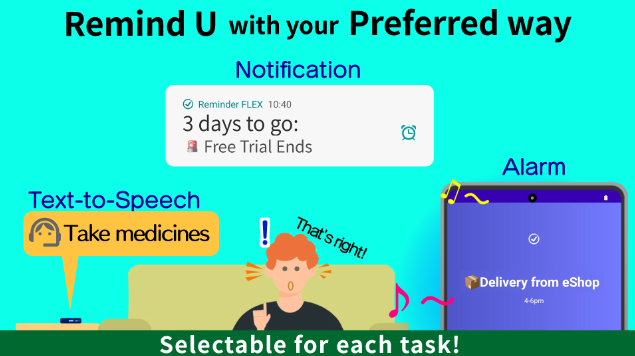 স্ক্রিন বাংলা ভাষায় প্রদর্শন করা যেতে পারে
- প্রতিটি রিমাইন্ডারের জন্য অ্যালার্টের ধরন নির্বাচন করুন: অ্যালার্ম, নোটিফিকেশন, বা ভয়েস রিডিং
- DOZE মোডের সময়ও সময়মতো কাজ করে
- যদি আপনি রিমাইন্ডার মিস করেন তবে প্রতি ১, ৫, বা ৩০ মিনিট পর পর রিমাইন্ডারগুলি স্নুজ করুন
- কথা বলা রিমাইন্ডার বৈশিষ্ট্য যা নোটিফিকেশন শিরোনাম জোরে পড়ে শোনায়
- গুরুত্বপূর্ণ ইভেন্টগুলির জন্য সাইলেন্ট মোডেও রিং হয় এমন অ্যালার্ম
- প্রতিদিন, প্রতি ৩ দিন, বা মাসিক যেমন ৩য় বৃহস্পতিবার রিমাইন্ডারগুলি পুনরাবৃত্তি করুন
প্রায়শই জিজ্ঞাসিত প্রশ্নাবলী
ব্যাটারি অপ্টিমাইজেশান বাদ দিলে কি ব্যাটারির ব্যবহার বেশি হবে?
উঃ না, রিমাইন্ডার FLEX তা করবে না।
এটি কেবল তখনই সক্রিয় হয় যখন একটি রিমাইন্ডার সেট করা হয় এবং যখন এটি ট্রিগার হয়।
এই ডিজাইনের কারণে, ব্যাটারি অপ্টিমাইজেশান বাদ দিলে ব্যাটারির ব্যবহার মোটেও বাড়ে না।
অ্যাপটি দক্ষতার সাথে চালানোর জন্য এবং ন্যূনতম পাওয়ার ব্যবহার করার জন্য ডিজাইন করা হয়েছে।
আপনি যদি অ্যান্ড্রয়েডে বিলম্বিত নোটিফিকেশন নিয়ে সমস্যায় পড়েন
বিলম্বিত নোটিফিকেশন দুর্বল ডিভাইস বা খারাপ অ্যাপের কারণে হয় না,
বরং DOZE মোড এবং ভুল সেটিংসের কারণে হয়।
এই অ্যান্ড্রয়েড মেকানিজমগুলি সঠিকভাবে সমর্থন করে এমন একটি অ্যাপ নির্বাচন করা অত্যন্ত গুরুত্বপূর্ণ।
রিমাইন্ডার FLEX অ্যান্ড্রয়েড সিস্টেম আচরণের কথা মাথায় রেখে ডিজাইন করা হয়েছে
যাতে রিমাইন্ডারগুলি ঠিক সময়ে বাজানো নিশ্চিত করা যায়।
যদি নোটিফিকেশন বিলম্ব আপনার সমস্যা সৃষ্টি করে,
রিমাইন্ডার FLEX চেষ্টা করে দেখুন।